
- この記事でわかること



YouTubeの運営側に問題があるケース
これはかなり可能性が低いと思ってください。
過去に「動画を再生できません このコンテンツはご利用いただけません。」という表示が出て、見れないという騒動もありましたが結果的にはYouTube側ではなく、ほとんどはユーザー側の設定の問題でした。
もし運営側が怪しいと思う場合は、X(エックス)などのSNSで「YouTube 見れない」などで検索してみましょう。
これであなたの環境の問題か、YouTube側の問題かの切り分けができます。
スマートフォン側に問題があるケース
スマホが古すぎる
スマホが古すぎるとYouTubeが見れません。
YouTubeの公式ヘルプページ(海外版)では、スマホの場合はiOS 12以降もしくは、Android 6.0 Marshmallow以降と記載があります。
ただ、日本のYouTubeの公式ヘルプページでは明確に記載されておりません。
ただ「このデバイスは最新の要件を満たしていないため、YouTube をご利用いただくことができません」と記載されている場合は端末の問題で再生できないと明記されています。
あなたのスマートフォンがYouTubeを見れる最低基準をクリアしているか確認しておきましょう。

スマホの状態や容量に問題がある
スマホが古くなくても、スマホの状態や容量に問題があり、YouTubeが見れないというケースもあります。
例えば、ストレージが全く空いていない場合は、スマートフォン自体が重くなってしまって、YouTubeが見れなくなります。
また、スマホのソフトウェアアップデートをしていなかったり、スマホ自体を長時間起動していて、スマホ本体の一時的なエラーが起きてしまっているケースもあります。
これは1つ1つ問題を潰していく必要があります。
アプリやプラウザの状態に問題がある
スマートフォン側の問題では、この問題が一番多いかもしれませんね。
YouTubeのアプリのバージョンが古かったり、プラウザ(Google Chromeなど)のバージョンが古いケースがあります。
後は、ちょっと詳しい人は、広告のブロック機能を使っていて、その起用が邪魔してしまったりなどもあります。
これはあなたの環境によって多岐に渡ってきますので一概に「これが解決方法」とは言えませんが、ある程度の問題は解決する方法があるので、まずはそれを試してみましょう。
インターネット回線に問題があるケース
インターネット回線の問題も非常に多くあります。
ここではYouTubeは見れない問題としてのページになりますので、基本的にネットの接続はできる前提で考えさせていただきます。
この場合、速度制限の問題だったり、キャリア回線の問題が濃厚です。

YouTubeが見れないときの解決方法
スマホが古すぎる問題の解決方法
スマホが古すぎる場合は、当たり前ですがスマホを購入するしかありません。
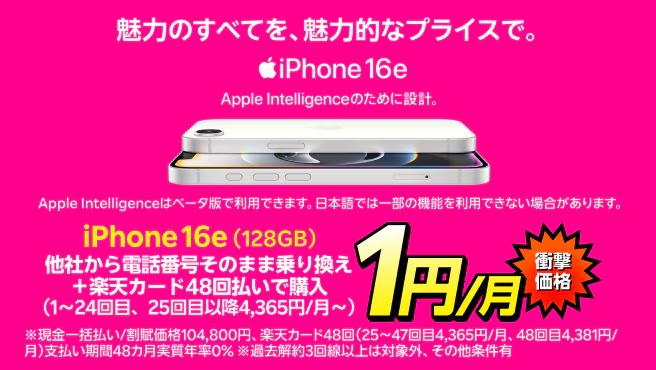
こんな感じでiPhone16eも実質1円で手に入ります。
25ヶ月後に端末を返さないといけないというデメリットはありますが、非常にスマホが高額なので、この実質1円で使えるキャンペーンを利用して、2年ごとに機種変更を私はお勧めしています。
スマホの状態や容量に問題がある時の解決方法
スマホの状態や容量に問題がある時は、下記の手順で試してみましょう。
- スマホの電源を切って再起動する
まずはスマホの電源を切って再起動しましょう。これが基本で効果的です!
- ストレージを確認する
iPhoneの場合、設定>一般>iPhoneのストレージ
androidの場合、設定>デバイスケア>ストレージ以上で容量確認をして、データがいっぱいの場合必要ないものを削除して容量に余裕を持たせましょう。
- ソフトウェアのアップデートを確認する
STEP
ストレージを確認する
iPhoneの場合、設定>一般>ソフトウェアアップデート
androidの場合、設定>デバイス情報>androidのバージョン以上でアップデートがないかを確認して、アップデートがある場合、アップデートを行いましょう。
アプリやプラウザの状態に問題がある時の解決方法
この場合は、アプリのアンインストール・再インストールを行いましょう。それが一番シンプルです。
YouTubeのアプリに関してはログインしたらほとんどの情報は戻ってきますので、特にアンインストールで問題は出ません。
プラウザのアンインストールに関しては、ご利用のプラウザにもよってきますが、大事なものは一応記録しておき、アンインストールしておくのが確実です。
アンインストールした後に再インストールした場合、クリーンな状態になるので、解決への近道です!
インターネット回線に問題がある時の解決方法
インターネットが繋がっているのにYouTubeが見れない場合は、下記の手順で解決していきましょう。
- Wi-Fiの場合(モバイル回線の方はスキップしてください)
Wi-Fiの場合、モデムとルーターの電源を切って、コンセントを抜きます。その後、モデム>ルーターとコンセントを入れて電源を入れ試してみましょう。
もしこれで解決できない場合は、1度Wi-Fiを切ってYouTubeが見れるかどうか試してみましょう
- 機内モードのオンオフ
iPhoneの場合、設定>機内モード
androidの場合、設定>ネットワークとインターネット>詳細設定>機内モード以上から一度機内モードをオンにして、その後オフにして、YouTubeが見れるか試してみましょう。
- 現在のモバイル回線の速度を確認しよう
速度測定サイトに行って、測定開始ボタンを押してください。
これで速度を判定してくれます。
用途別スピード結果で下記のようにYouTubeの項目が「快適」になっていない場合は、キャリア変更もしくは速度制限の解除が必要になります。
根本的な速度の問題がある場合、最後はキャリアの変更しか方法が残っていません。
※ここではモバイル回線の改善策としてあげています。
モバイル回線の速度というのは地域での影響がとても強いので、よくネットの口コミで「UQが速い」「Yモバイルが速い」「楽天が速い」などと回線速度の討論をしていますがこれらは何の参考にもならないんですね。
あなたの家で。あなたの行動範囲・使用用途の環境で快適に使えるかどうかの検証が必要なのです。
今あなたが快適に使えていないという事でしたら、他のキャリアを使ってみるしかないのです。
そこで私が勧めたいのは、楽天モバイルです。
この楽天モバイルはどれだけギガを使っても、税込み3278円固定で高速回線が使えるので、YouTubeを良く見る人にはお勧めなんです。
快適にYouTubeを見たいなら、楽天モバイルも検討してみてくださいね。
まとめ
- YouTubeが見れない原因はスマホ・アプリ・ブラウザ・インターネット回線に区別できる
- スマホが原因の場合、電源のオンオフ・ソフトウェアアップデート
- アプリ・ブラウザが原因の場合、再インストール
- スマホが古すぎる場合やキャリアの速度問題の場合は、キャリア変更をすると良い