- この記事でわかること



目次[閉じる]
Androidの「無効化」と「削除」の違い
Androidには、アプリを整理する方法が2つあります。
- アンインストール(削除):端末からアプリ自体を消す
- 無効化:アプリを停止して“動かない状態”にする(消えたように見える)
消してはいけないアプリがあるのは、想像がつくと思いますが「無効化なら安全」と思われがちです。
しかし、通信やシステムの土台になるアプリは無効化でも不具合が出ます。
特に「最初から入っているアプリ(プリインストール)」は、見た目が地味でも重要な役割を持つことがあります。

無効化/削除で起きるトラブル例
実際に多い、アプリを消してしまった、無効化してしまった時のトラブルはこのあたりです。
| 起きる症状 | ありがちな原因 |
|---|---|
| 4G/5G表示なのにネット不可 | 通信系/キャリア系アプリを無効化 |
| 圏外・SIMを認識しない | SIM/ネットワーク関連を停止 |
| 通話ができない | 電話(Phone)系を無効化 |
| SMS認証が届かない | メッセージ(SMS)系を無効化 |
| 通知が来ない/遅い | Google基盤を無効化 |
| Playストア更新できない | Play開発者サービス/Playストア停止 |
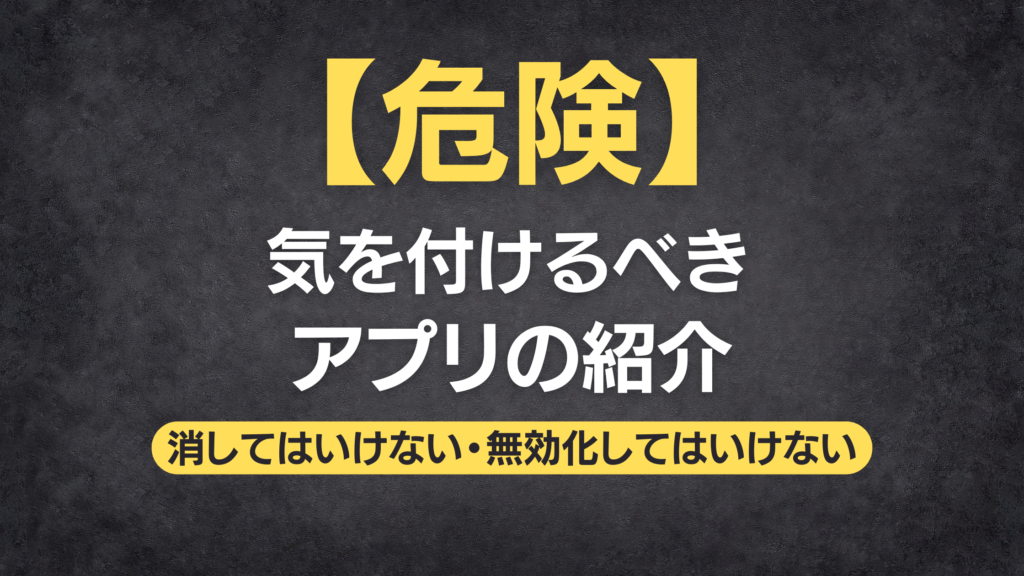
無効化してはいけない・消してはいけないアプリ一覧
ここの記載のアプリは消してはいけないアプリ・無効化してはいけないアプリです。
※名称は機種(Pixel/Galaxy/Xperia/OPPO等)やOSで少し違います
- android.smspush(SMSの受信通知ができなくなる)
- android.carrierdefaultapp(通話やSMSができなくなる)
- android.providers.contacts(電話やBluetoothが使えなくなる)
- android.settings.intelligence (設定画面に不具合が出てしまう)
- android.storagemanager (ストレージ→容量を増やすが使用できなくなる)
- android.printspooler (強制終了などのバグが起きる)
- android.location.fused (スマホが起動しなくなる)
- google.android.contacts (連絡帳が使えなくなる)
- google.android.documentsui (ファイルが開けなくなる)
- google.android.captiveportallogin (フリーWi-Fiに接続できなくなる)
- google.android.modulemetadata (再起動を繰り返す)

無効化してはいけない・消してはいけないアプリの種類
上記で細かく無効化、消してはいけないアプリの代表格を出しましたが、まだまだ消してはいけないアプリは存在します。
機種やキャリアによって多岐に渡りますので、消してはいけないアプリ、無効化してはいけないアプリの種類を紹介しますね。
下記の種類は、無効化したり消したりしてしまったら非常に危険なアプリになります。このあたりのアプリはいじらないようにしましょう。
通信・通話・SMS系
- 電話 / 通話(Phone)
- メッセージ / SMS(Messages)
- SIMツールキット(SIM Toolkit)(必要な機種あり)
- キャリアサービス(Carrier Services)(通信の土台になることがある)
- ネットワーク/接続関連(Connectivity/Network系)
- テザリング/ホットスポット関連(Tethering/Hotspot系)
ポイント:名前に「Carrier」「Network」「Connectivity」「SIM」「Telephony」っぽい単語が入っていたら、基本触らないのが安全です。
Androidの中核
- Android System(Android システム)
- System UI(システムUI)
- 設定(Settings)
- パッケージインストーラ(Package Installer)
- 権限管理(Permission Controller)
- ダウンロードマネージャ(Download Manager)
これを触ると、ホーム画面が落ちる/設定が開かない/アプリがインストールできない…など“故障級”になりがちです。
Googleの基盤
- Google Play開発者サービス(Google Play services) ←最重要
- Google Playストア(Play Store)
- Googleサービスフレームワーク(Google Services Framework)
- Google(検索アプリ)(端末によっては連携の母体)
ここを無効化すると、LINEや銀行アプリ、地図、決済などが連鎖的に不安定になることがあります。
安全なアプリの消し方と無効化の仕方
アプリを整理したいなら、整理する順番が必要。
消してはいけないアプリを消してしまったり、無効にしてはいけないアプリを無効化にしてしまう前に、データ量が大きく必要ないアプリからしっかり整理していくといいでしょう。
手順1:まずは“自分で入れたアプリ”から削除
設定 → アプリ → インストールしたアプリ
使っていないゲーム、SNS、ショッピング、動画編集などを優先的に削除しましょう!
手順2:消せないプリインは“無効化→数日テスト”
メーカー/キャリアの追加アプリ(テーマ、独自ストア、サポート等)は、使っていなければ無効化候補。
ただし、この記事の「通信系」「システム」「Google基盤」に当てはまるなら触らない。
手順3:無効化後は最低これをチェック
- モバイルデータ通信でネットできる
- 通話できる
- SMSが届く(LINE認証など)
- テザリングが出る
- 通知が来る
- Playストアで更新できる
どれか1つでも崩れたら、直前に無効化したアプリを“有効化に戻す”→再起動が最短です。
消してはいけないアプリを消してしまった時の対処法
消してはいけないアプリを消してしまった時は、再インストールする必要があります。
下記手順で復旧していきましょう。
Playストアから入れ直せるもの
- Playストアを開く
- 右上のアイコン → アプリとデバイスの管理 → 管理
- フィルタを 「インストールされていない」 にして探す
- 再インストール
※「キャリアサービス」「Google」などはここで戻ることが多い。
Playストアに出ない“システムアプリ”を消した場合
この場合は端末やメーカーによって復旧方法が違うけど、現実的には次のどれか。
- 無効化の解除(実はアンインストールじゃなく「アップデート削除」だったケースもある)
- 設定 → アプリ →(対象)→ 右上メニュー →「更新のアンインストール」→ 再起動
- それでもダメなら ネットワーク設定リセット or 初期化が最短になることも
まとめ
- 「android 無効化してはいけないアプリ」「android 消してはいけないアプリ」で注意すべきは、通信系・システム中核・Google基盤
- 無効化でも通信不能・圏外・通知不具合・SMS認証失敗が起きる
- 整理は 自分で入れたアプリ → 使ってないプリイン(無効化) の順が安全
- もし不具合が出たら 有効化に戻す→再起動 が最短ルート